Wordpress est un système de gestion de contenu, CMS, vous avez les fonctions basiques pour éditer un texte, modifier, ajouter des images. Il est possible d'installer des extensions pour ajouter de nouvelles fonctionnalités au site telles que :
Éditeur de contenus avec insertion de liens et médias
Agenda / Calendrier
Envoi et téléchargement de fichiers
Galeries photo, vidéo, musique
Magasin en ligne
Gestion de projets
Messagerie interne
Forum
Chat
etc.
Wordpress est-il inclus dans toutes les formules ?
Wordpress s'installe sur toutes les formules d'hébergement web Linux de LWS. Seule exception : la formule domaine, qui n'héberge que des pages HTML, sans PHP ni base de données. WordPress ne peut pas y fonctionner : il faut d'abord passer à une formule d'hébergement web (Perso, Starter ou Performance).
Comment installer Wordpress avec l'auto-installer ?
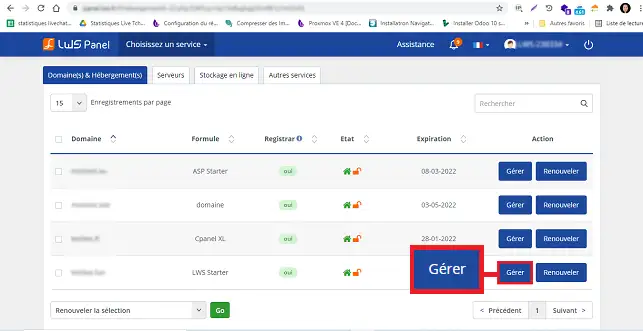
Sur le LWS Panel, WordPress s'installe en quelques clics avec l'Auto-installeur : il crée lui-même la base de données, installe les fichiers et le compte administrateur. Le détail du choix de l'adresse est aussi expliqué dans l'aide comment installer WordPress avec l'auto-installer LWS.
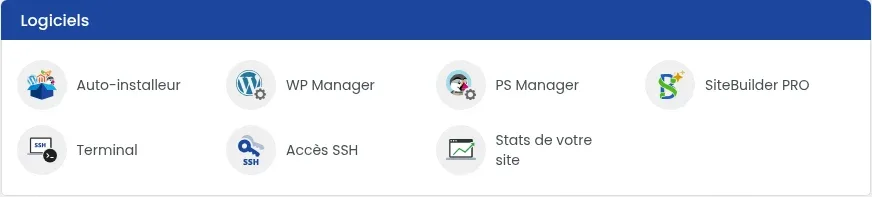
Dans la rubrique « Logiciels », cliquez sur « Auto-installeur ».
Vous pouvez aussi partir de WP Manager : dans le bloc « Installer un nouveau WordPress », les boutons « INSTALLER » ouvrent le même formulaire d'installation.
Choisissez la version de WordPress
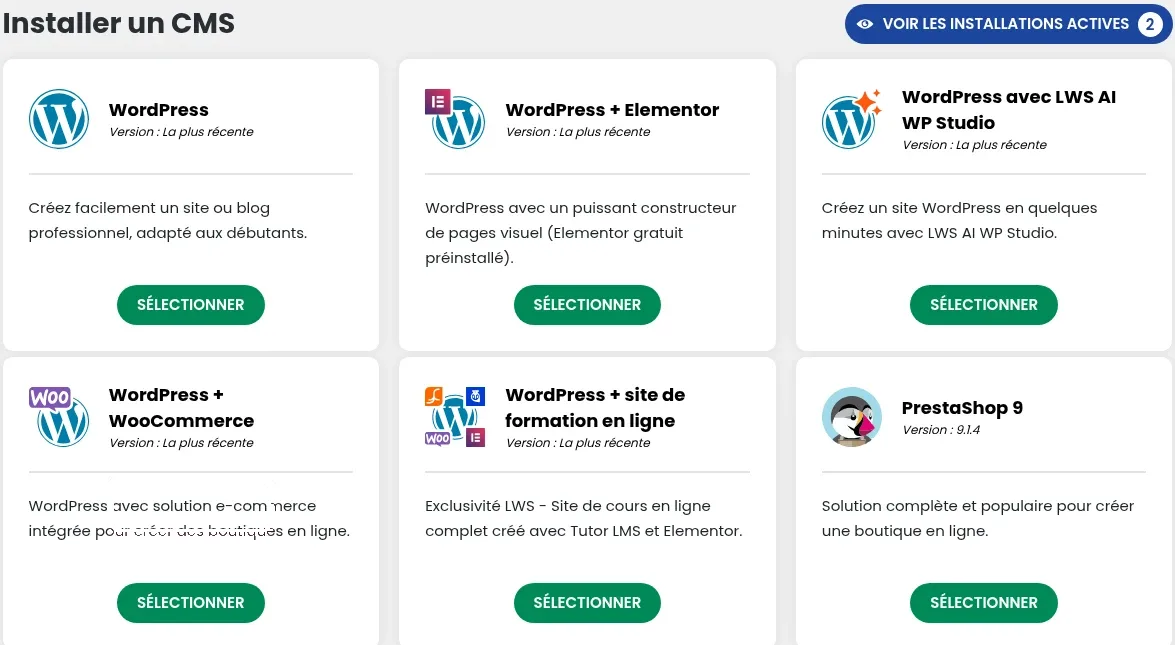
Dans la partie « Installer un CMS », cliquez sur « SÉLECTIONNER » sous la version de WordPress que vous désirez :
WordPress : il s'agit du CMS de base ;
WordPress + Elementor : WordPress avec le constructeur de pages visuel Elementor (Elementor gratuit préinstallé) ;
WordPress avec LWS AI WP Studio : un site WordPress créé avec l'IA à partir d'une description de votre activité ;
WordPress + WooCommerce : il s'agit du CMS Wordpress avec le plugin WooCommerce (boutique en ligne) ;
WordPress + site de formation en ligne : un site de cours en ligne créé avec Tutor LMS et Elementor.
Choisissez l'adresse de votre site
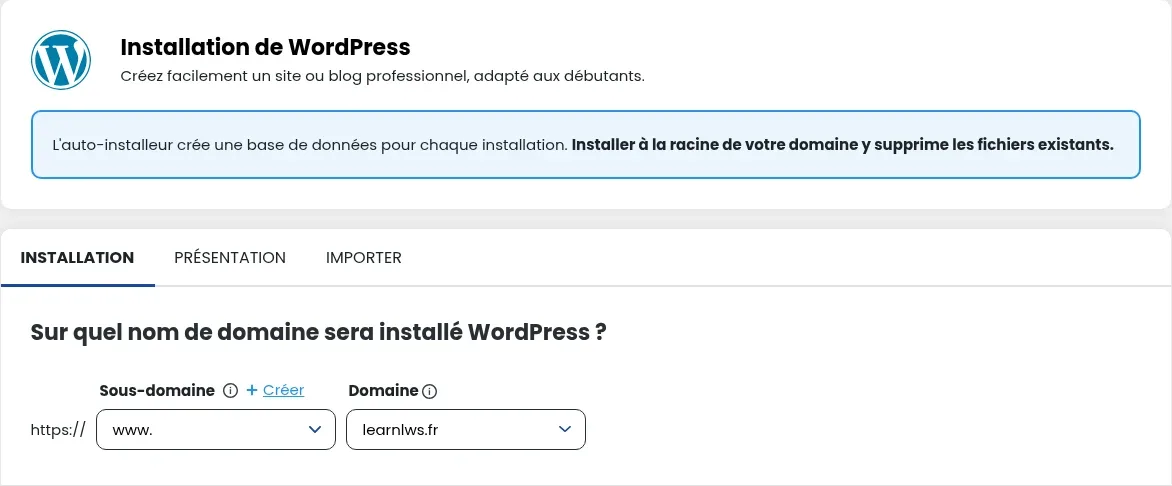
Dans « Sur quel nom de domaine sera installé WordPress ? », choisissez le « Sous-domaine » et le « Domaine » :
laissez « www. » pour installer WordPress sur votre domaine lui-même, sans sous-domaine ;
choisissez un sous-domaine existant, ou cliquez sur « + Créer » pour en créer un sans quitter le formulaire (par exemple blog.mondomaine.fr) ;
Il n'y a pas de choix de dossier : WordPress s'installe à l'adresse choisie, et l'Auto-installeur crée lui-même la base de données de votre site.
Renseignez votre site et votre compte administrateur
Remplissez le « Nom du site », la « Description ou slogan du site » et vérifiez la langue. Dans « Paramètres de votre compte administrateur », renseignez le « Nom d'utilisateur », l'« Email » et le « Mot de passe » (le bouton « Générer » en propose un). Vous pouvez laisser les choix proposés pour les mises à jour automatiques, les extensions et le thème.
Lancez l'installation
Vérifiez l'adresse indiquée dans « Envoyer les détails d'installation à : », puis cliquez sur le bouton « INSTALLATION ».
Restez sur la page jusqu'à ce que la barre de progression atteigne 100 % : le processus peut durer 1 à 2 minutes.
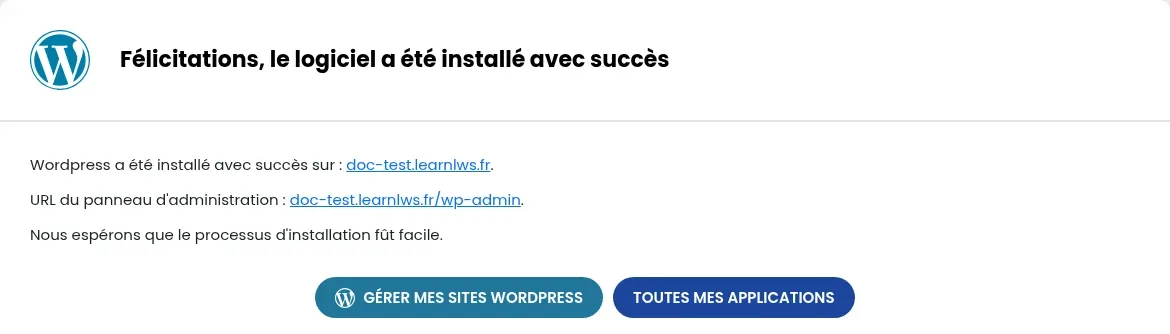
Une fois l'installation terminée, l'écran « Félicitations, le logiciel a été installé avec succès » indique l'adresse de votre site et celle de son administration (« URL du panneau d'administration »). Les informations de connexion au tableau de bord Wordpress vous sont aussi envoyées par email, à l'adresse indiquée dans le formulaire.
Comment modifier son mot de passe et son nom d'utilisateur dans Wordpress ?
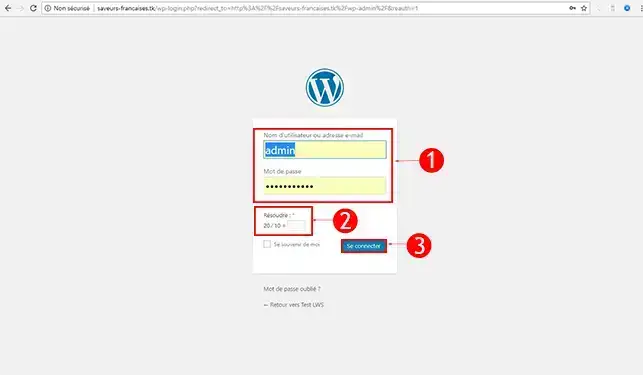
1. Rendez-vous dans l'administration de votre Wordpress. (Sous cette forme exemple.com/wp-admin/) Il est possible que votre Wordpress soit dans un sous-domaine. (Plus d'explications concernant les sous-domaines ici)
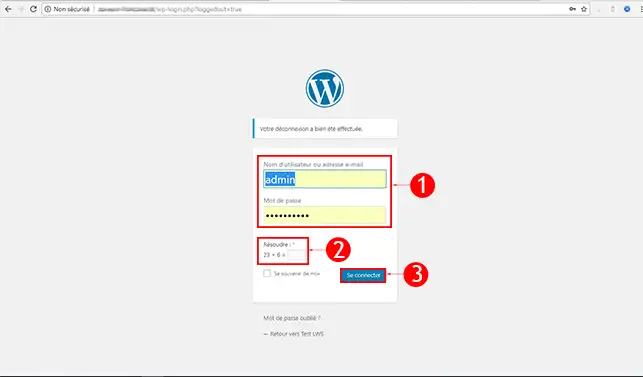
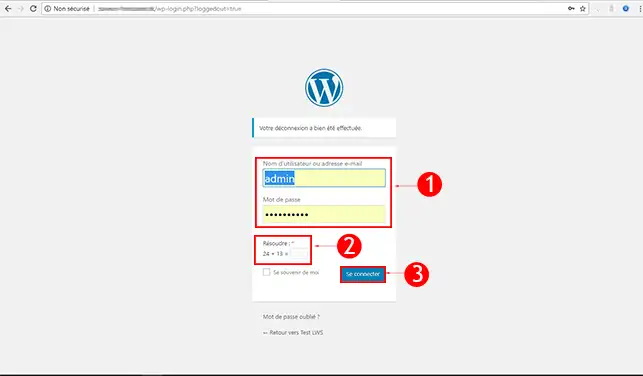
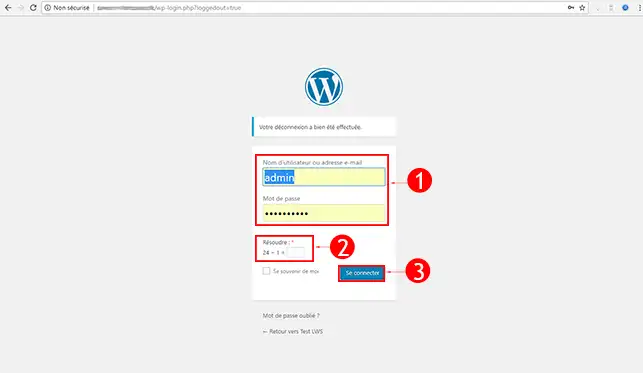
2. Indiquez vos accès pour vous connecter (les paramètres vous ont été envoyés à l'adresse indiquée dans « Envoyer les détails d'installation à » lors de l'installation). Les paramètres de connexion peuvent arriver dans le dossier SPAM de votre boite email. Si toutefois, vous n'avez pas reçu les informations de connexion, il est possible de réinitialiser le mot de passe Wordpress.
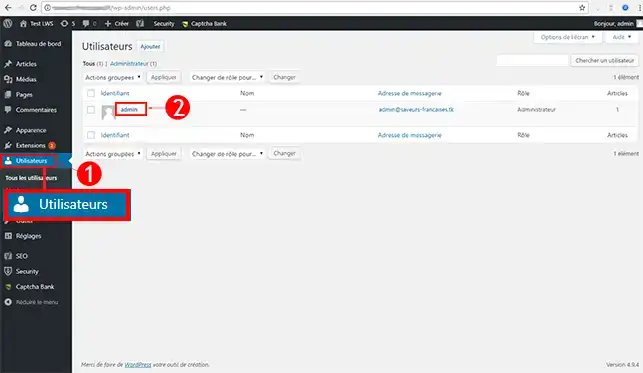
3. Sur le menu à gauche, cliquez sur l'onglet Utilisateurs puis cliquez sur l'utilisateur que vous souhaitez modifier. Par mesure de sécurité, il est conseiller de modifier le nom d'utilisateur "admin". En effet, ce nom est celui utilisé par défaut lors de l'installation de Wordpress.
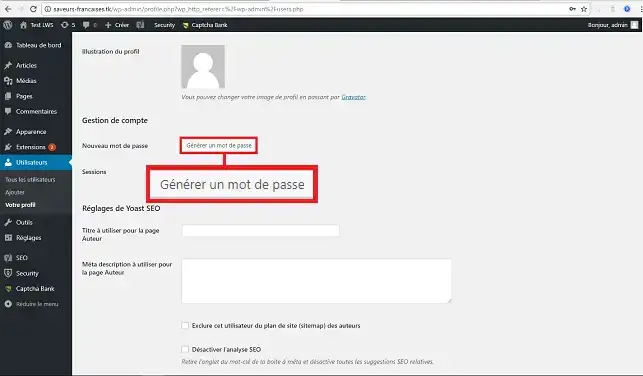
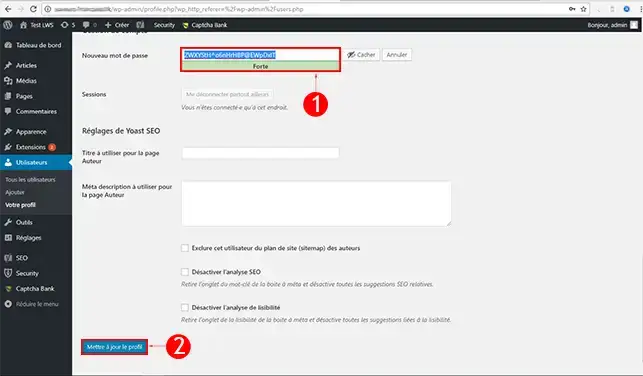
4. Cliquez sur le bouton "Générer un mot de passe". Le générateur de mot de passe vous permet de bénéficier d'un mot de passe fort et difficilement trouvable par un Hacker.
5. Choisissez votre nouveau Pseudonyme ainsi que votre nouveau Mot de passe puis cliquez sur Mettre à jour le profil pour sauvegarder. Pour le mot de passe, il est préférable d'utiliser un mot de passe fort comprenant de 8 à 10 caractères.
Comment ajouter un article dans Wordpress ?
1. Rendez-vous dans l'administration de votre Wordpress. (Sous cette forme exemple.com/wp-admin/) Il est possible que votre Wordpress soit dans un sous-domaine. (Plus d'explications concernant les sous-domaines ici)
2. Indiquez vos accès pour vous connecter (les paramètres d'administration vous ont été envoyés à l'adresse indiquée lors de l'installation)
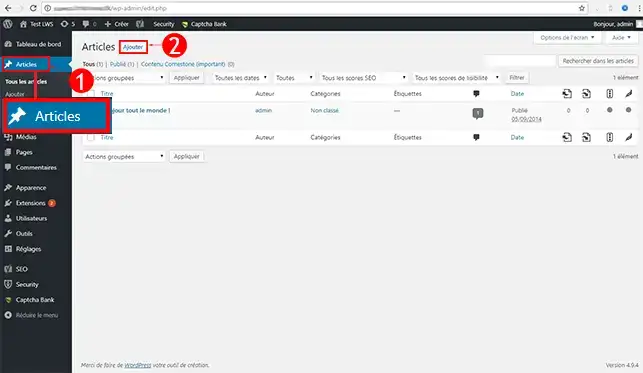
3. Sur le menu à gauche, cliquez sur l'onglet Articles puis cliquez sur Ajouter
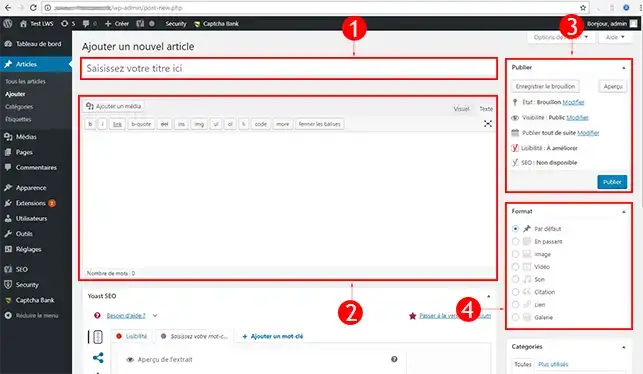
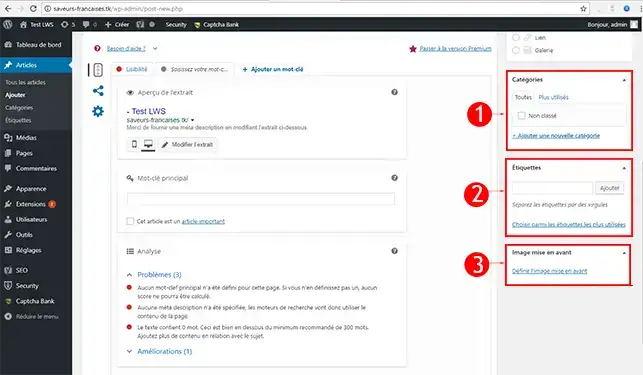
Indiquez le Titre de votre article (Il sera affiché en haut de votre page et sur votre page d'accueil donc il est important de bien cibler les mots clefs que vous utiliserez)
Écrivez le Contenu de votre article (Vous pouvez ajouter des images, modifier la taille du texte, mettre en gras, italique, souligné...)
Choisissez le Statut de votre article (Vérifiez bien cette partie, s'il est sur le statut non-publié il ne sera pas visible sur votre site. Choisissez "Public" si vous souhaitez qu'il soit visible par tout le monde)
Choisissez le Format de votre article (Si vous parlez d'un voyage par exemple il est plus intéressant d'utiliser le format "Galerie" que "Par défaut")
Ajoutez les Mots-clés de votre article (Pour que l'article soit référencé sur certains termes. Les mots-clés seront utilisés pour trouver votre article plus facilement dans les moteurs de recherche, Google par exemple)
Ajoutez une Image à la Une pour votre article (Une image sera présente sur la page d'accueil de votre site , elle permet de mettre en avant votre article.)
Choisissez la Catégorie de votre article (Il va être classé sur le site dans cette catégorie. Par exemple vous parlez d'un chien vous mettrez l'article dans la catégorie "animaux")
Comment installer une extension dans Wordpress ?
1. Veuillez-vous rendre dans l'administration de votre Wordpress. (Sous cette forme exemple.com/wp-admin/) Il est possible que votre Wordpress soit dans un sous-domaine. (Plus d'explications concernant les sous-domaines ici)
2. Indiquez vos accès pour vous connecter (Par défaut Nom d'utilisateur : admin)
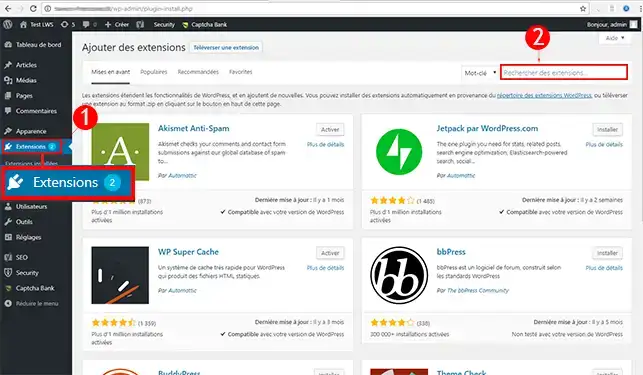
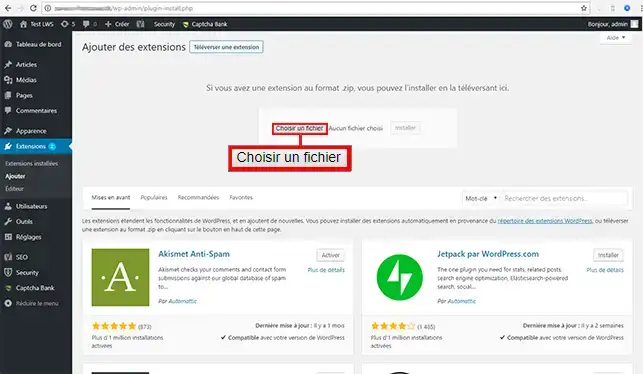
3. Sur le menu à gauche, cliquez sur l'onglet Extensions puis cliquez sur Ajouter, faites une Recherche du plugin que vous voulez installer.
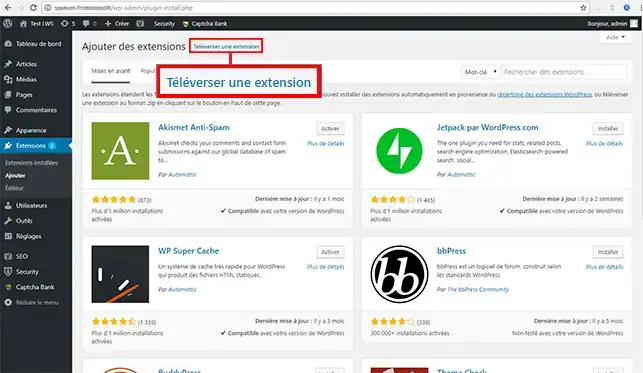
4. Vous pouvez aussi Envoyer un plugin manuellement via un fichier archivé (Zip). Cliquez sur Téléverser une extension.
5. Sélectionnez votre fichier au format .zip puis cliquez sur Installer
Comment changer le modèle graphique dans Wordpress ?
Découvrez des milliers de modèles graphiques adaptés à toute activité chez notre partenaire Themeforest
1. Veuillez-vous rendre dans l'administration de votre Wordpress. (Sous cette forme exemple.com/wp-admin/) Il est possible que votre Wordpress soit dans un sous-domaine. (Plus d'explications concernant les sous-domaines ici)
2. Rentrez vos accès pour vous connecter. (les paramètres d'administration vous ont été envoyés à l'adresse indiquée lors de l'installation)
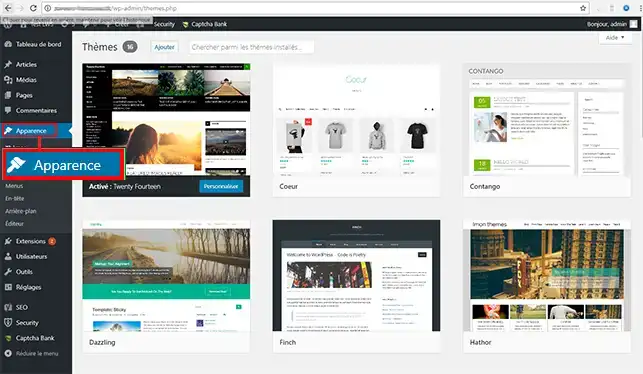
3. Sur le menu à gauche, cliquez sur l'onglet Apparence puis choisissez votre thème, cliquez ensuite sur le bouton Activer.
Créez un site Wordpress facilement, 30 minutes suffisent ! Tutoriel Wordpress Complet
Comment installer Wordpress avec l'auto installer ?
Thèmes Wordpress
Découvrez des milliers de modèles graphiques adaptés à toute activité chez notre partenaire Themeforest
Boutique en ligne Wordpress
Découvrez l'extension WooCommerce pour créer une boutique en ligne facilement avec Wordpress : la version « WordPress + WooCommerce » de l'Auto-installeur l'installe en même temps que WordPress.
Vous êtes désormais en mesure d'installer de façon automatique votre site internet sous Wordpress. Wordpress vous permet de créer un blog ou un site vitrine sans connaissance particulière en codage. Il dispose de plusieurs milliers de thèmes et extensions permettant de créer votre site internet.
N'hésitez pas à partager vos remarques et vos questions !
Notez cet article :
3.2/5 |
11 avis
Cet article vous a été utile ?
Oui
Non
Article lu
80766 fois
Merci ! N'hésitez pas à
poser des questions sur nos documentations si vous souhaitez plus d'informations et nous aider à les
améliorer.
Pour changer le pied de page de votre site WordPress cela dépend de quel éditeur vous utilisez.
Alors, nous vous invitons à contacter notre système de support client pour obtenir de l'aide spécifique à votre situation. Nous avons une équipe de professionnels qualifiés prêts à vous aider et à répondre à toutes vos questions avec précision et rapidité. (Contacter le support LWS)
Merci de votre compréhension et nous espérons pouvoir vous aider bientôt.
Cordialement, L'équipe LWS
Cette reponse vous a aide ?
Poser une question à l'équipe LWS et à sa communauté
!
Pour activer ce formulaire, veuillez cocher les deux cases de consentement ci-dessous.


 Contactez-nous
 Espace client

 Visiter TOP




 Oui
 Non
 Article lu
80766 fois
 Merci ! N'hésitez pas à
poser des questions sur nos documentations si vous souhaitez plus d'informations et nous aider à les
améliorer.