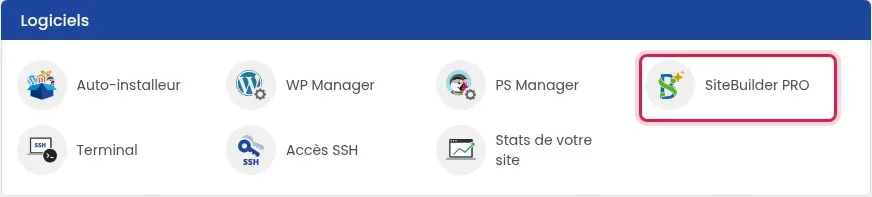
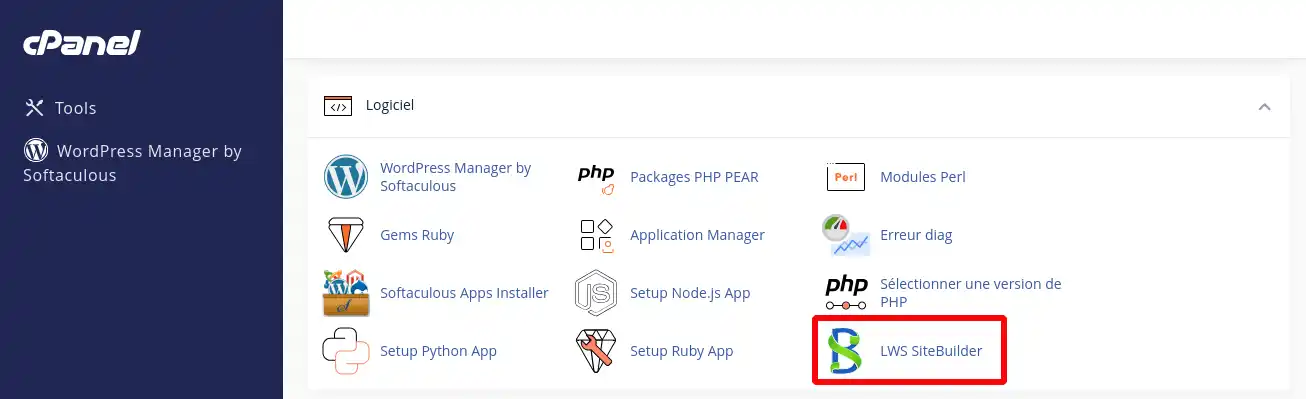
Pour ouvrir SiteBuilder Pro depuis LWS Panel, cliquez sur SiteBuilder PRO dans la rubrique Logiciels, puis sur le bouton vert Créer / modifier votre site avec SiteBuilder PRO. Il n'y a rien à installer : l'éditeur s'ouvre directement, sans mot de passe à saisir. Sur un hébergement cPanel, l'outil s'appelle LWS SiteBuilder.
Qu'est-ce que SiteBuilder Pro ?
Avec le pack création de site internet clés en mains « SiteBuilder Pro », vous pouvez créer toutes sortes de sites web sans utiliser le moindre code HTML.
Vous choisissez simplement le modèle qui vous plaît et vous créez vos pages d'un simple clic. Vous pouvez créer un site web perso ou pro en quelques clics, très rapidement.
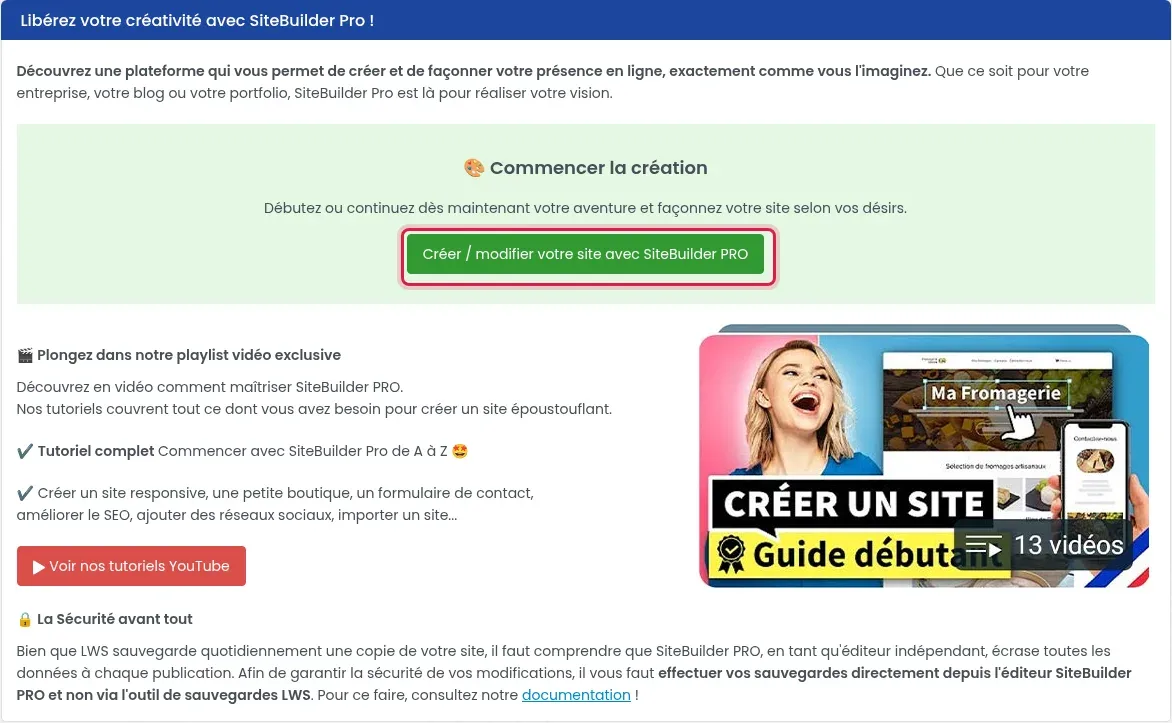
Cliquez sur « Créer / modifier votre site avec SiteBuilder PRO »
La page « Libérez votre créativité avec SiteBuilder Pro ! » s'affiche. Dans le bloc Commencer la création, cliquez sur le bouton vert Créer / modifier votre site avec SiteBuilder PRO. Le même bouton sert à créer votre site la première fois puis à le modifier ensuite.
Plus bas, la même page propose le bouton Voir nos tutoriels YouTube (une playlist de vidéos pour débutants) et rappelle comment sauvegarder votre site.
Si la fenêtre « Page d'accueil détectée » s'affiche, choisissez
Cette fenêtre apparaît quand un autre site (WordPress ou autre) occupe déjà votre hébergement.
Cliquez sur Annuler pour garder votre site actuel.
Cliquez sur Continuer avec SiteBuilder Pro seulement si vous acceptez que votre site actuel ne fonctionne plus.
2. Cliquez sur l'icône « LWS SiteBuilder » de la rubrique « Logiciel ».
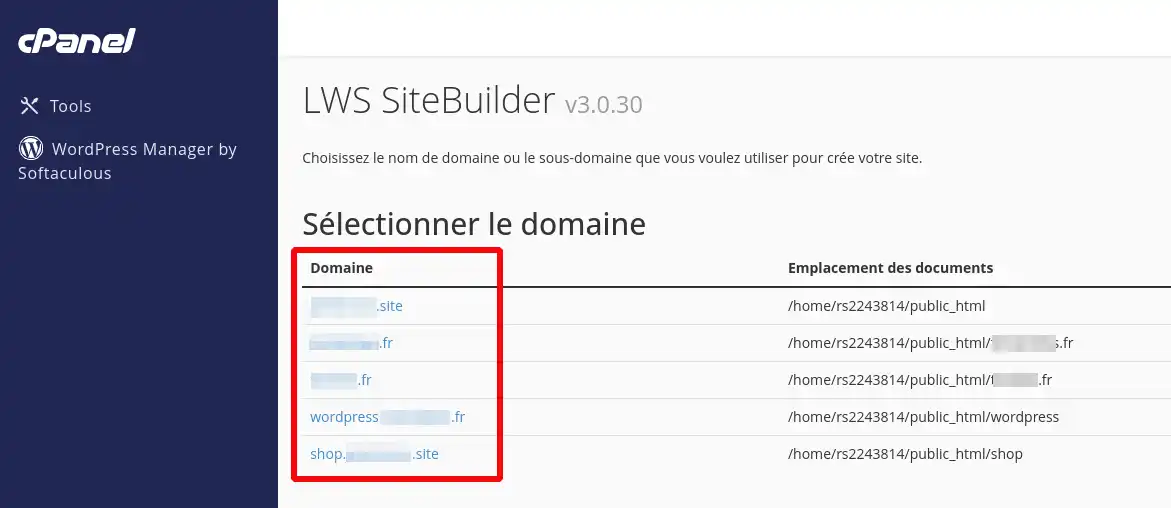
3. Cliquez sur le domaine ou le sous-domaine pour lequel vous souhaitez créer un site avec SiteBuilder Pro.
Débuter avec SiteBuilder Pro
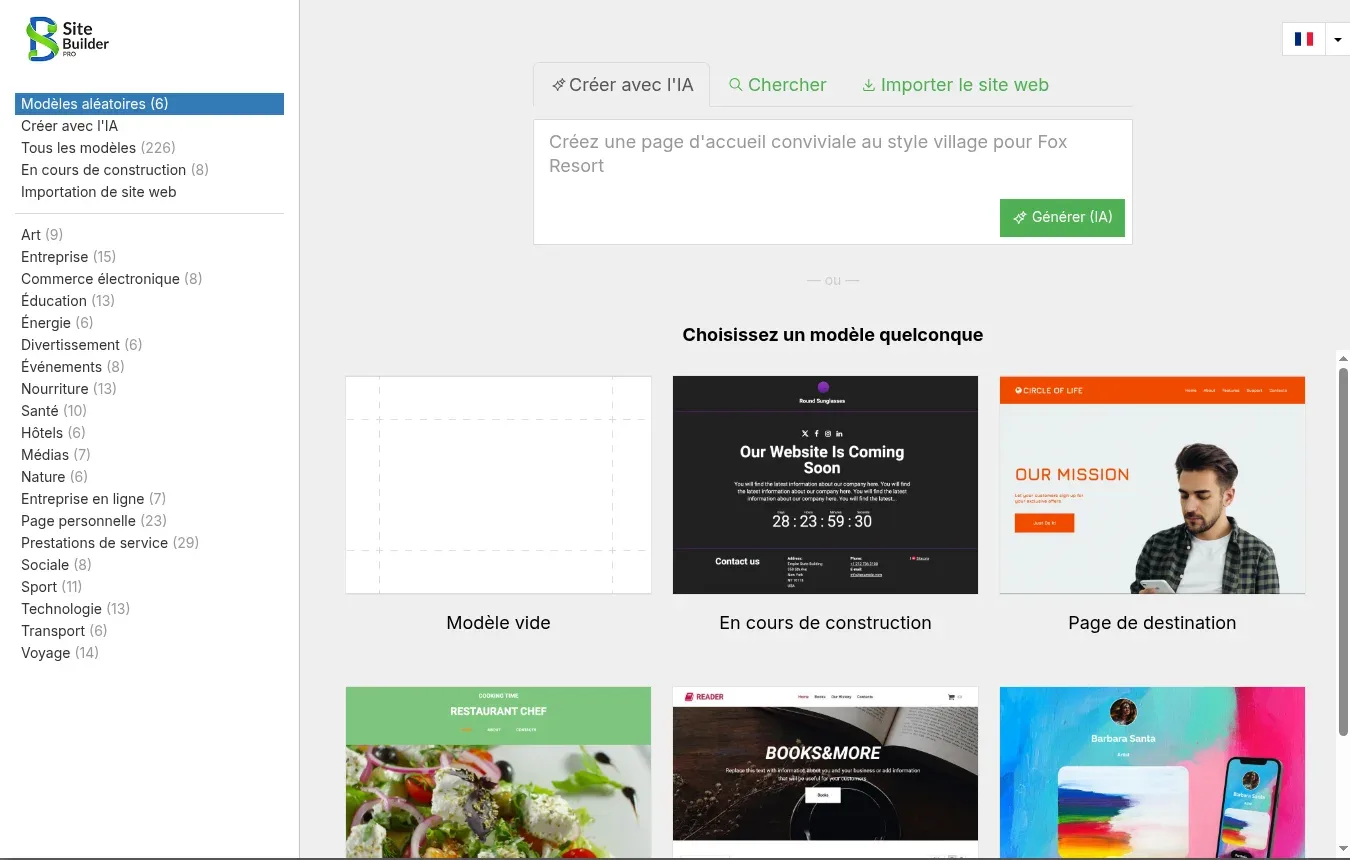
À l'ouverture, l'éditeur vous propose de choisir votre point de départ :
Un modèle : la colonne de gauche classe plus de 200 modèles par catégorie (Art, Entreprise, Commerce électronique, Éducation…). Vous pouvez aussi partir d'un « Modèle vide ».
Créer avec l'IA : décrivez le site souhaité dans la zone de texte, puis cliquez sur Générer (IA).
Dois-je installer SiteBuilder Pro avant de m'en servir ?
Non. Sur LWS Panel, le bouton Créer / modifier votre site avec SiteBuilder PRO ouvre directement l'éditeur. Il n'y a plus de formulaire d'installation à remplir.
Conclusion
Vous êtes désormais en mesure d'effectuer vos premiers pas avec l'éditeur SiteBuilder Pro sur votre hébergement Web LWS.
SiteBuilder Pro vous permettra de créer rapidement et facilement votre site internet sans connaissance particulière.
N'hésitez pas à partager vos remarques et vos questions !
Notez cet article :
4.1/5 |
14 avis
Cet article vous a été utile ?
Oui
Non
Article lu
52921 fois
Merci ! N'hésitez pas à
poser des questions sur nos documentations si vous souhaitez plus d'informations et nous aider à les
améliorer.
Bonjour,
Il serait utile que vous expliquiez d'emblé pourquoi au démarrage on fait la construction et la mise à jour du site sur une adresse à base de LWS... et comment on peut ouvrir ce site initial sur son adresse définitive de type "[domaine masqué]"
F✓
fabrice-LWS Reponse officielle
3 oct. 2022
Bonjour, si vous avez créé le site sur l'URL de démonstration, il vous faudra sauvegarder le site sur votre PC en suivant la procédure suivante: https://aide.lws.fr/a/831
Il vosu faudra ensuite souscrire à une formule adaptée à vos besoins, installer SiteBuilder sur le domaine concernée en vous rendant sur "Gérer" se trouvant derrière le domaine puis sur "SiteBuilder". Une fois l'installation du logiciel, il vous sera possible de réuploader la sauvegarde sur SiteBuilder et publier votre site.
Cette reponse vous a aide ?
N
Nat
17 nov. 2022
Bonjour, j'ai utilisé Woocommerce sur mon nom de domaine et je souhaite utiliser Sitebuilder pro pour mon sous-domaine (un blog). Comment dois-je procéder pour ne pas risquer d'effacer tout le travail fait avec Woocommerce sur le nom principal.
Merci.
F✓
fabrice-LWS Reponse officielle
19 nov. 2022
Bonjour, si vous disposez d'une formule LWS Perso, Starter, Standard ou Performance, cela ne sera pas possible. Si vous désirez pouvoir créer un blog avec SiteBuilder sur un sous domaine, il vous faudra changer de formule pour une formule cPanel qui vous permettra cela. Vous pouvez visualiser les formules cPanel en vous rendant sur la page suivante: https://www.lws.fr/hebergement-cpanel.php .
Vous avez la possibilité de changer de formule en vous rendant sur votre espace client LWS, cliquez sur "Gérer" se trouvant derrière le domaine concernée puis sur "Changer de formule". Avant d'effectuer un changement de formule vers cPanel, je vous invite à effectuer une sauvegarde de vos données. En effet, le changement de formule vers cPanel impliquera la suppression de celle-ci.
Cette reponse vous a aide ?
A
Astfisc
1 juin 2023
Je veux ajouter le titré de mon site internet
B✓
Benjamin-LWS Reponse officielle
1 juin 2023
Bonjour,
Merci de votre retour.
Pour ajouter un titre à votre page sur Site Builder Pro, cela est assez simple.
Dès lors que vous êtes sur l'outil d'édition de votre site, cliquer sur "Texte" dans le menu horizontale en haut de page.
Ensuite, sélectionner un modèle de titre dans la catégorie "Titre de la page", et disposer ce titre ou vous souhaitez sur votre page.
Je vous remercie de votre attention et reste à votre disposition pour toute autre question ou complément d'information.
Nous vous invitons à contacter notre service support à travers votre espace client, afin de vous apporter une aide si vous rencontrez des difficultés quelconque. (Contacter le support LWS)
Cordialement, L'équipe LWS
Cette reponse vous a aide ?
C
Chris
11 sept. 2023
je souhaite aller sur mon site et peut-être le corriger merci de m'aider par téléphone
B✓
Benjamin-LWS Reponse officielle
12 sept. 2023
Bonjour,
Nous vous invitons donc à contacter notre système de support client pour obtenir de l'aide spécifique à votre situation. Nous avons une équipe de professionnels qualifiés prêts à vous aider et à répondre à toutes vos questions avec précision et rapidité. (Contacter le support LWS)
Merci de votre compréhension et nous espérons pouvoir vous aider bientôt.
Cordialement, L'équipe LWS
Cette reponse vous a aide ?
K
Katchoukat
il y a 6 mois
Bonjour, est il possible d'ajouter un code HTML dans le site, pour insérer un module helloasso par exemple ?
J✓
Jordan-LWS Reponse officielle
il y a 6 mois
Bonjour,
Je vous remercie pour votre message.
Oui, il est tout à fait possible d’ajouter du code HTML personnalisé sur Site Builder en utilisant les blocs avancés (HTML personnalisé) prévus à cet effet. Cela vous permet d’intégrer vos propres éléments et de personnaliser davantage votre site.
Je vous remercie de votre attention et reste à votre disposition pour toute autre question ou complément d'information.
Cordialement, L'équipe LWS
Cette reponse vous a aide ?
Poser une question à l'équipe LWS et à sa communauté
!
Pour activer ce formulaire, veuillez cocher les deux cases de consentement ci-dessous.


 Contactez-nous
 Espace client

 Visiter TOP


 Oui
 Non
 Article lu
52921 fois
 Merci ! N'hésitez pas à
poser des questions sur nos documentations si vous souhaitez plus d'informations et nous aider à les
améliorer.