Pour démarrer avec WordPress sur un hébergement LWS Panel, installez-le avec l'Auto-installeur de la rubrique Logiciels : il crée lui-même la base de données, les fichiers et votre compte administrateur en une à deux minutes. Vous vous connectez ensuite au tableau de bord de WordPress pour construire votre site. Cette aide résume ces deux étapes ; l'installation est détaillée dans l'aide Comment créer un site web WordPress ?.
Qu'est-ce que WordPress ?
WordPress est un outil de création de site internet open source, écrit en PHP : un système de gestion de contenu (CMS). Il permet de créer facilement un site vitrine, un blog ou une boutique en ligne, et s'adapte à tous les projets grâce à plusieurs milliers d'extensions et de thèmes. Vous n'avez pas besoin de connaissances en programmation pour créer votre site.
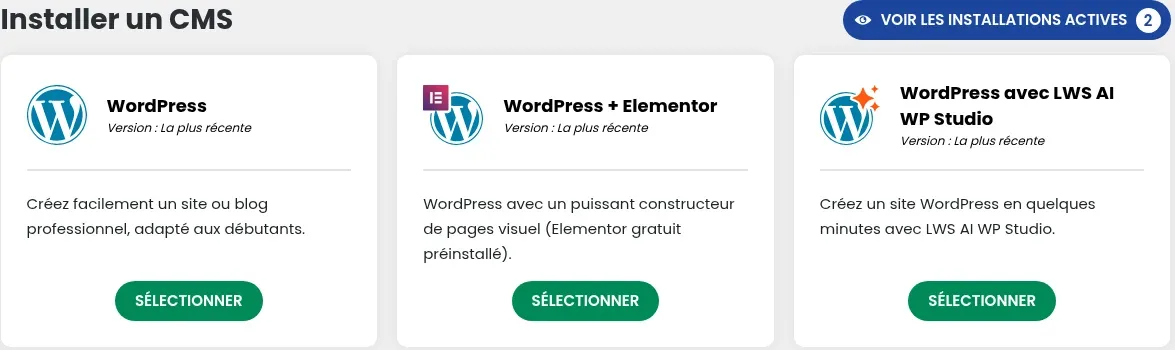
Dans la rubrique Logiciels, cliquez sur Auto-installeur. Sur la carte WordPress, cliquez sur SÉLECTIONNER. Vous pouvez aussi partir du WP Manager : ses boutons INSTALLER ouvrent le même formulaire.
Choisissez l'adresse de votre site
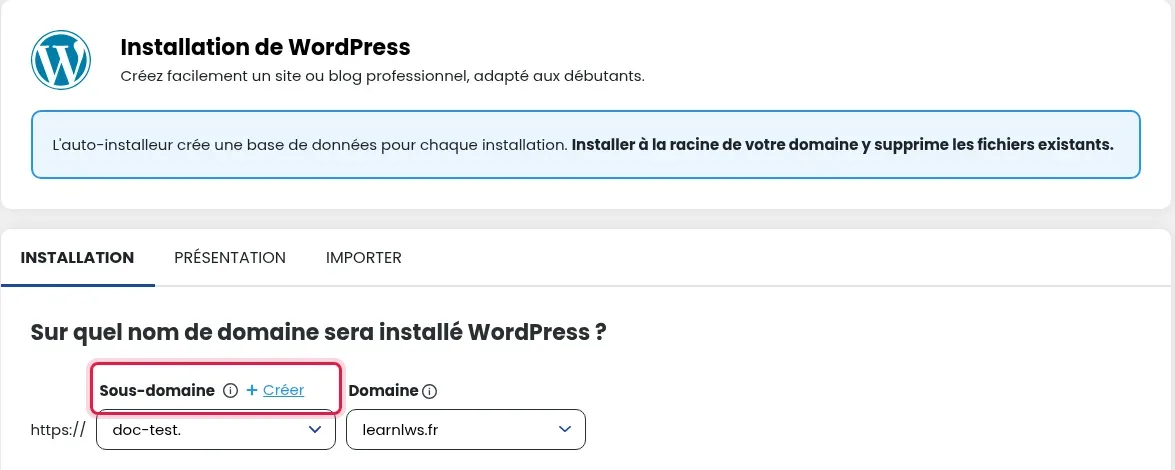
Dans Sur quel nom de domaine sera installé WordPress ?, choisissez le Sous-domaine et le Domaine : laissez www. pour installer WordPress sur votre domaine lui-même, ou choisissez un sous-domaine (le lien + Créer en ajoute un sans quitter le formulaire). Il n'y a pas de choix de dossier ni de base de données : l'Auto-installeur crée lui-même une base de données pour chaque installation.
Renseignez votre site et votre compte administrateur
Remplissez le Nom du site, la Description ou slogan du site, puis le Nom d'utilisateur, l'Email et le Mot de passe de votre compte administrateur (le bouton Générer en propose un). Vous pouvez laisser les choix proposés pour les mises à jour, les extensions et le thème.
Lancez l'installation
Vérifiez l'adresse indiquée dans Envoyer les détails d'installation à :, puis cliquez sur INSTALLATION. Restez sur la page jusqu'à ce que la barre de progression atteigne 100 % : cela prend 1 à 2 minutes.
Accéder au tableau de bord de WordPress
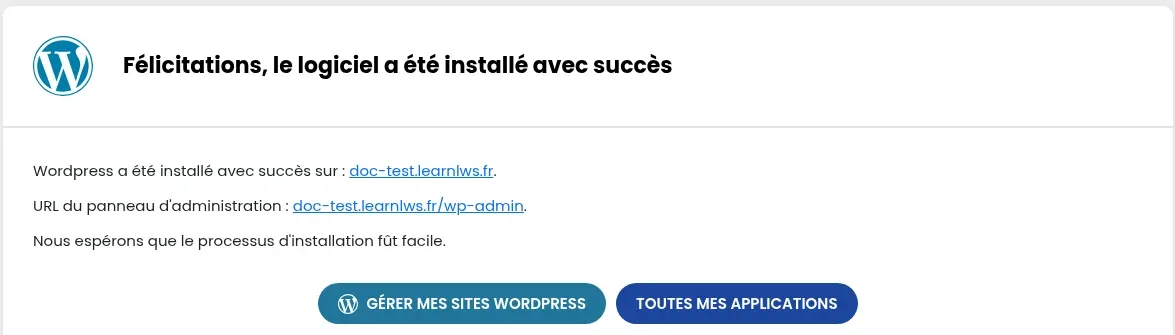
Le tableau de bord de WordPress se trouve à l'adresse de votre site suivie de /wp-admin (par exemple https://exemple.com/wp-admin) : c'est l'URL du panneau d'administration indiquée à la fin de l'installation. Connectez-vous avec le nom d'utilisateur et le mot de passe choisis dans le formulaire.
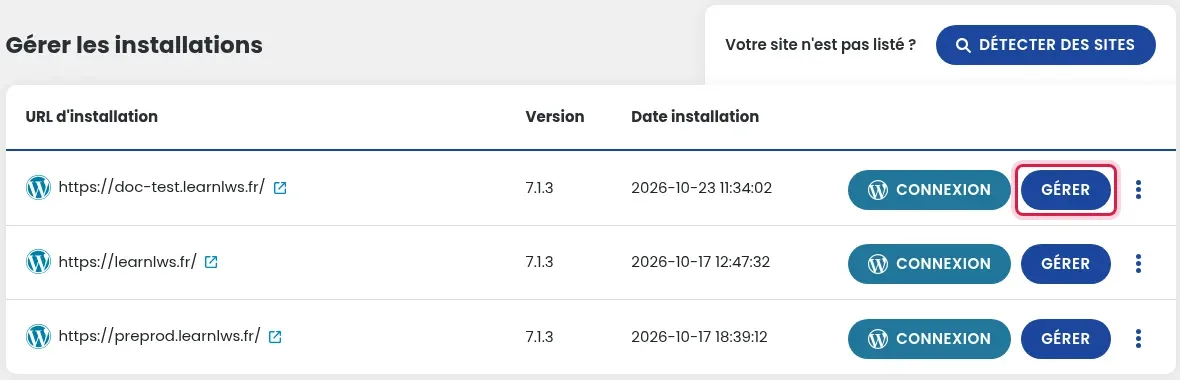
Vous pouvez aussi vous connecter sans mot de passe depuis le LWS Panel : rubrique Logiciels, WP Manager, puis bouton CONNEXION sur la ligne de votre site.
Questions fréquentes
Je ne retrouve plus l'adresse ni les identifiants de mon administration
L'adresse figure sur l'écran de fin d'installation et dans l'e-mail des détails d'installation (pensez à regarder dans vos courriers indésirables). Sans identifiants, utilisez le bouton CONNEXION du WP Manager, ou réinitialisez votre mot de passe WordPress.
Puis-je installer WordPress dans un dossier, par exemple mondomaine.fr/blog ?
Bonsoir
je me permets de venir vers vous, je ne comprends pas pourquoi je ne vois pas les extensions sur mon site ainsi que les pages elle n'apparaissent pas sauf une
dans l'attente de votre retour, restant à votre disposition
cordialement
Régine
F✓
fabrice-LWS Reponse officielle
23 sept. 2022
Bonjour, vous pouvez visualiser les extensions installées sur Wordpress en vous rendant sur votre Tableau de bord Wordpress et en cliquant sur "Extensions". Concernant vos pages, je vus invite à vérifier que ces dernières soient bien publiés et bien en mode public et non privée. JE vous invite également à vérifier que ces dernières aient bien été ajouté à votre menu Wordpress se trouvant dans "Apparence" de votre tableau de bord Wordpress.
Cette reponse vous a aide ?
D
Doom29
16 nov. 2022
Ok, mais quand on prend un deuxième domaine avec la formule Starter, faut il créer plusieurs noms d'utilisateur et comment faire ?
F✓
fabrice-LWS Reponse officielle
19 nov. 2022
Bonjour, une fois le second domaine souscrit, il vous sera possible de le lier à votre formule LWS Starter en suivant la procédure suivante:
https://aide.lws.fr/a/334 . Si vous le désirez, il vous sera possible de créer un utilisateur FTP supplémentaire pour ce domaine en suivant la procédure suivante: https://aide.lws.fr/a/572 . Le répertoire FTP à indiquer est votre nom de domaine.
Cette reponse vous a aide ?
D
Doom29
23 nov. 2022
Ok, mais comment fait on pour accéder à son deuxième blog wordpress en passant par LWS ? Je ne connais pas mes identifiants du deuxième site wordpress et je ne sais pas où les trouver ?
F✓
fabrice-LWS Reponse officielle
26 nov. 2022
Bonjour, si vous ne vous souvenez plus des informations de connexion WordPress, vous pouvez modifier le mot de passe en suivant la procédure suivante:https://aide.lws.fr/a/614 .
Cette reponse vous a aide ?
Poser une question à l'équipe LWS et à sa communauté
!
Pour activer ce formulaire, veuillez cocher les deux cases de consentement ci-dessous.


 Contactez-nous
 Espace client

 Visiter TOP


 Oui
 Non
 Article lu
28837 fois
 Merci ! N'hésitez pas à
poser des questions sur nos documentations si vous souhaitez plus d'informations et nous aider à les
améliorer.