Procédure
Service concerné : ImapCopy
Panel concerné : aucun panel spécifique
Niveau : débutant à intermédiaire
ImapCopy est un outil LWS qui permet de copier les emails d’une boîte mail existante vers une boîte email hébergée chez LWS. Il peut être utilisé pour transférer une seule boîte mail ou plusieurs boîtes à l’aide d’un fichier CSV.
Cette aide vous explique comment lancer un transfert simple, comment préparer un transfert en masse et comment vérifier que la copie de vos emails s’est bien déroulée. Si vous transférez aussi votre nom de domaine chez LWS, elle vous indique dans quel ordre procéder pour garder vos emails : copie d’abord, changement des DNS ensuite.
ImapCopy copie les emails d’une boîte source vers une boîte de destination LWS. Il ne sert pas à transférer une boîte LWS vers un autre prestataire.
Avant de commencer
Avant de lancer un transfert, vérifiez que vous disposez des éléments suivants :
- l’adresse email source à copier ;
- le mot de passe ou l’autorisation de connexion de cette boîte source ;
- l’adresse email LWS de destination ;
- le mot de passe de la boîte LWS de destination ;
- le nom du serveur IMAP de la boîte LWS de destination (voir l’étape 5 ci-dessous) ;
- l’accès IMAP activé sur la boîte source ;
- les paramètres IMAP de la boîte source si votre fournisseur n’est pas proposé automatiquement.
Si votre boîte source utilise Gmail, Outlook, Yahoo ou une double authentification, le mot de passe habituel peut être refusé. Vous devrez peut-être utiliser une autorisation sécurisée ou un mot de passe d’application fourni par le service de messagerie concerné.
Avant de lancer le transfert, vérifiez que la boîte de destination LWS existe déjà et qu’elle dispose d’assez d’espace pour recevoir les messages copiés.
Ne lancez pas de transfert et n’importez pas de fichier CSV si vous n’êtes pas autorisé à accéder aux boîtes mail concernées. Les identifiants de messagerie et les fichiers CSV contiennent des informations sensibles.
Accéder à ImapCopy
Rendez-vous sur l’outil ImapCopy à l’adresse suivante :
https://imapcopy.lws.fr/
Depuis la page d’accueil, choisissez le type de transfert souhaité :
- Transfert simple pour copier une seule boîte mail ;
- Import CSV pour préparer le transfert de plusieurs boîtes mail ;
Transférer une seule boîte mail
Pour copier une boîte mail vers une boîte LWS, utilisez le transfert simple.
- Sur la page d’accueil d’ImapCopy, choisissez le transfert d’une boîte mail (menu Créer).

- Dans le bloc Source des emails, sélectionnez le fournisseur de la boîte source s’il est proposé : Gmail, Outlook ou Yahoo. Pour Gmail et Outlook, l’outil ouvre une page d’autorisation de Google ou de Microsoft (boutons Connexion avec Google et Connexion avec Outlook). Pour Yahoo, il demande un mot de passe d’application de 16 caractères.
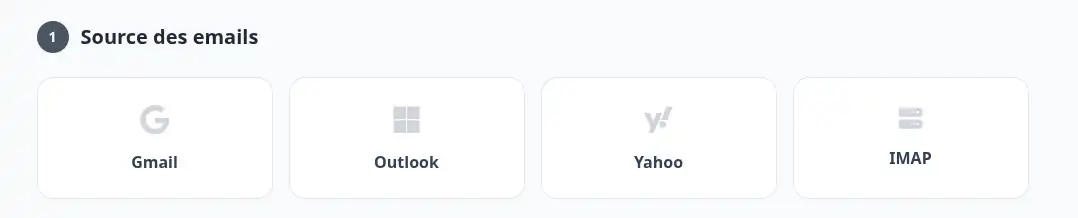
- Si votre fournisseur n’est pas proposé, choisissez IMAP pour saisir vous-même la configuration de la boîte source.
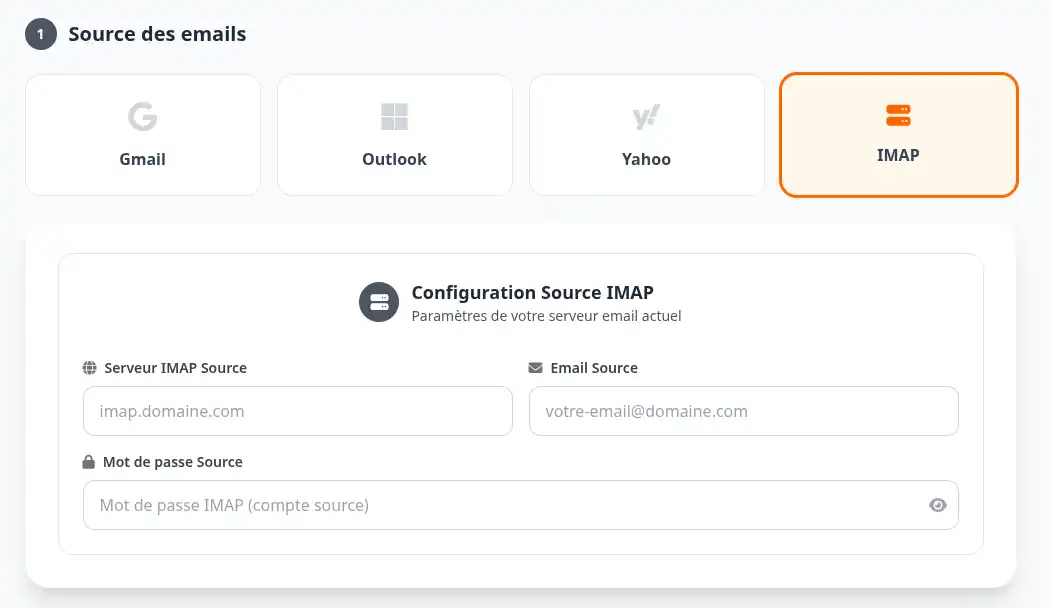
- Renseignez les informations de la boîte source :
- Serveur IMAP Source : le serveur IMAP indiqué par votre fournisseur ou votre ancien hébergeur ;
- Email Source : l’adresse email source ;
- Mot de passe Source : le mot de passe de cette boîte.
- Renseignez ensuite les informations de la boîte de destination LWS, dans le bloc Destination LWS :
- Serveur IMAP Destination : le nom technique du serveur mail LWS de votre boîte, de la forme
mailXX.lwspanel.com (XX est un numéro propre à votre service) ;
- Email LWS de Destination : l’adresse email LWS de destination ;
- Mot de passe LWS : le mot de passe de cette boîte.
Pour trouver ce nom de serveur sur le LWS Panel, ouvrez la gestion des emails de votre domaine, cliquez sur Actions sur la ligne de la boîte, puis sur Paramètres de configuration. La ligne Serveur entrant affiche deux noms, par exemple « mail.votre-domaine.fr ou mail63.lwspanel.com » : recopiez le nom qui se termine par lwspanel.com. N’utilisez pas imap.lws.fr.
Pour une adresse créée dans cPanel, les paramètres se trouvent ailleurs : consultez Où trouver les paramètres IMAP, POP et SMTP d’une adresse e-mail cPanel ?
- Vérifiez attentivement les deux adresses email et les deux serveurs affichés avant de valider.
- Renseignez une adresse dans le champ Email de notification pour être notifié de la finalisation ou de l’échec du processus de transfert.
- Cliquez sur le bouton LANCER LE TRANSFERT VERS LWS.
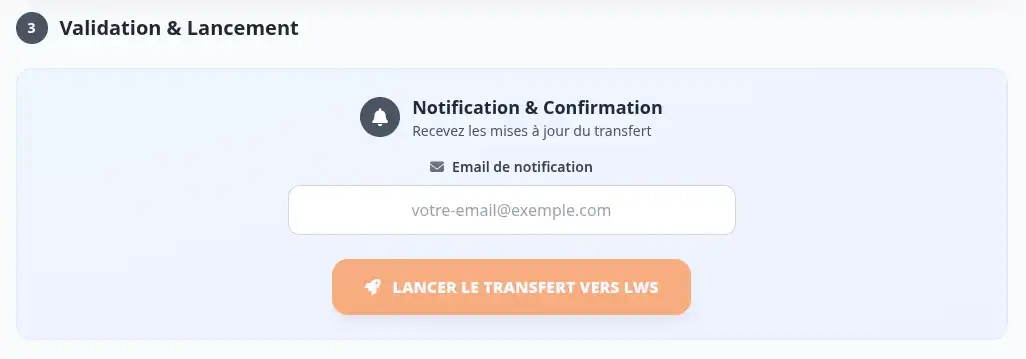
Le texte gris affiché dans un champ vide (par exemple mailXX.lwspanel.com ou imap.domaine.com) n’est qu’un exemple : il n’est pas pris en compte. Le bouton LANCER LE TRANSFERT VERS LWS ne devient cliquable que lorsque tous les champs sont réellement remplis.
Le transfert est correctement lancé lorsque l’outil affiche un identifiant et un lien de suivi. Conservez ce lien pour consulter l’avancement et le résultat du transfert.
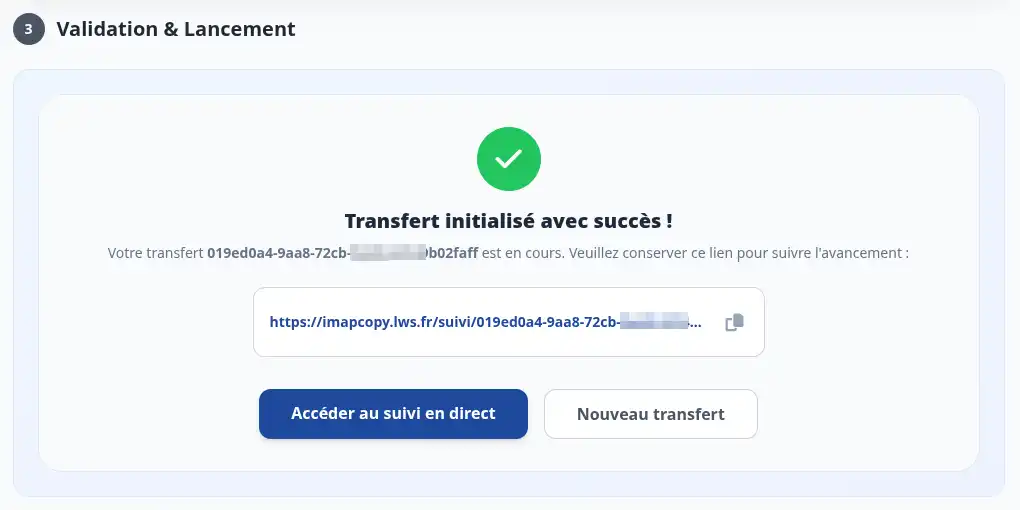
Ne supprimez pas votre ancienne boîte mail tant que vous n’avez pas vérifié que les messages attendus sont bien présents dans la boîte LWS de destination.
Copier vos emails avant de transférer votre nom de domaine
Quand votre nom de domaine arrive chez LWS, vous pouvez garder la même adresse email : par exemple [email protected] chez votre ancien hébergeur, puis [email protected] chez LWS. Vous pouvez saisir cette même adresse en source et en destination dans ImapCopy : ce sont les serveurs qui distinguent les deux boîtes. En source, indiquez le serveur IMAP de votre ancien hébergeur ; en destination, le serveur mailXX.lwspanel.com de votre boîte LWS.
Tant que votre domaine utilise les serveurs DNS de votre ancien hébergeur, l’adresse mail.votre-domaine.fr peut mener chez lui et non chez LWS. Pour la destination, indiquez donc toujours le nom en lwspanel.com.
Pour ne perdre aucun email, procédez dans cet ordre :
-
Créez la boîte LWS de destination
Créez l’adresse sur le LWS Panel : Comment créer une boîte mail avec le LWS Panel ? Si le transfert du domaine est déjà en cours, suivez Comment créer une adresse email pendant le transfert d’un domaine vers LWS ?
-
Lancez la copie avec ImapCopy
Suivez le transfert simple décrit plus haut, avec l’ancien serveur en source et le serveur mailXX.lwspanel.com en destination.
-
Vérifiez la copie dans le webmail LWS
Ouvrez le webmail depuis le lien Webmail du tableau de bord de votre service sur le LWS Panel : son adresse commence par le nom de serveur en lwspanel.com, elle fonctionne donc avant le changement des DNS. Contrôlez les dossiers et les messages comme indiqué dans la partie « Vérifier que le transfert a fonctionné ».
-
Faites arriver les emails chez LWS seulement ensuite
LWS ne modifie pas les serveurs DNS de votre domaine à la fin du transfert : ils restent ceux utilisés chez votre ancien fournisseur au moment du lancement du transfert. C’est seulement une fois la copie vérifiée que vous pouvez faire pointer les emails du domaine vers LWS, en modifiant la zone DNS réellement utilisée par le domaine (chez LWS ou chez l’ancien fournisseur). Un changement de serveurs DNS agit aussi sur votre site et sur les autres services liés au domaine. Pour la marche à suivre, consultez Comment transférer mon nom de domaine chez LWS ? et Comment créer une adresse email pendant le transfert d’un domaine vers LWS ?
-
Gardez l’ancienne boîte jusqu’à la fin
Pendant la propagation des DNS, des emails peuvent encore arriver sur l’ancienne boîte. Avant de la supprimer ou de résilier votre ancien service, connectez-vous-y une dernière fois pour vérifier qu’aucun message important n’y est arrivé après la copie.
Ne changez pas les serveurs DNS de votre domaine et ne supprimez pas votre ancienne boîte mail avant d’avoir vérifié la copie dans la boîte LWS. Sinon, les emails qui n’ont pas été copiés peuvent être perdus.
Transférer plusieurs boîtes mail avec un fichier CSV
Si vous devez transférer plusieurs boîtes mail, utilisez l’outil d’import CSV :
https://imapcopy.lws.fr/import-csv
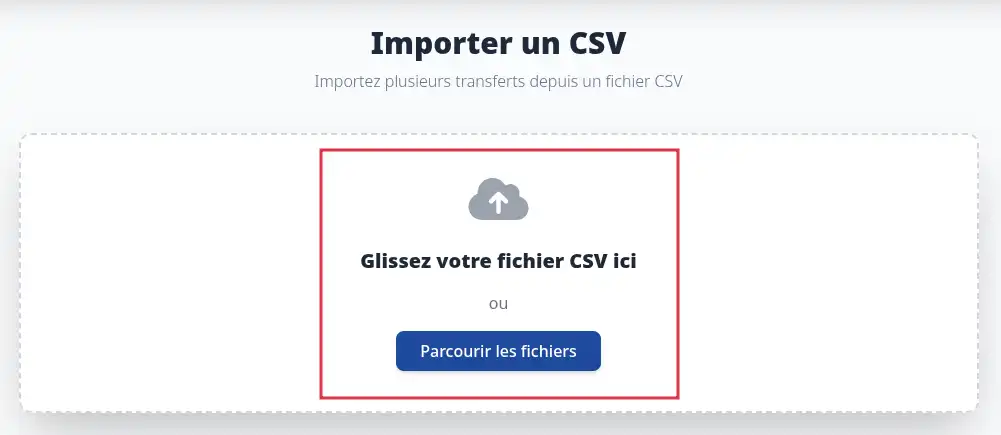
Le fichier CSV permet de préparer plusieurs transferts en une seule fois. Il doit respecter le modèle attendu par l’outil, avec les informations nécessaires pour chaque boîte source et chaque boîte de destination. Dans la colonne dest_host (serveur de destination), indiquez le nom du serveur mail LWS en lwspanel.com, comme pour un transfert simple.
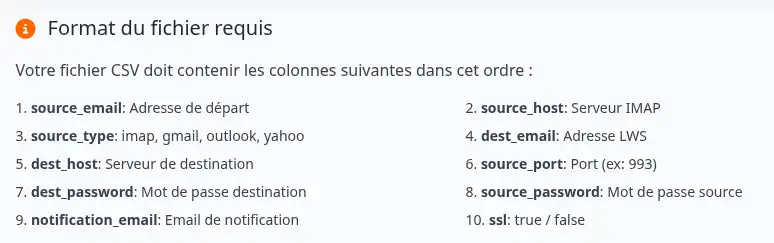
Chaque ligne correspond à un transfert. Les informations doivent être exactes pour éviter les erreurs de connexion ou les transferts incomplets.
Avant d’importer votre fichier CSV, vérifiez que toutes les boîtes LWS de destination existent déjà et que les mots de passe renseignés sont corrects.
Un fichier CSV de transfert peut contenir des adresses email, des serveurs IMAP et des mots de passe. Conservez-le dans un emplacement sécurisé et supprimez-le de votre ordinateur lorsqu’il n’est plus nécessaire.
Après l’import du fichier, contrôlez les lignes détectées par l’outil, corrigez les éventuelles erreurs signalées, puis lancez les transferts.

Suivre l’avancement d’un transfert
Après le lancement d’un transfert, ImapCopy fournit un lien ou un identifiant de suivi.
Vous pouvez consulter l’avancement depuis cette page :
https://imapcopy.lws.fr/suivi
Saisissez l’identifiant du transfert si celui-ci est demandé. La page de suivi permet de vérifier l’état du transfert et de savoir si la copie est terminée, en cours ou en erreur.
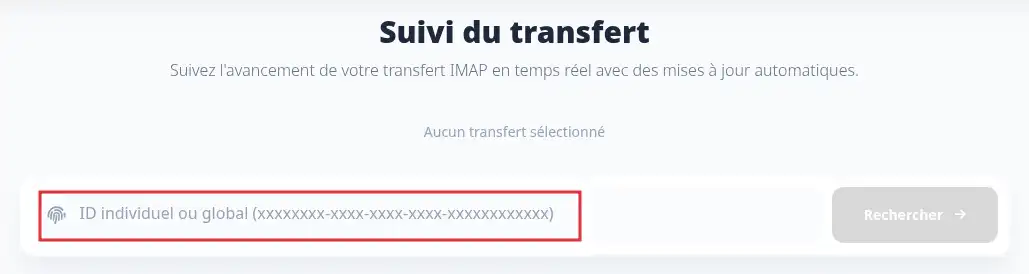
Un transfert peut prendre du temps selon le nombre de messages, la taille de la boîte source, la vitesse du serveur source et la disponibilité des services de messagerie.
Vérifier que le transfert a fonctionné
Une fois le transfert terminé, connectez-vous à la boîte LWS de destination, par exemple depuis le webmail ou depuis votre logiciel de messagerie.
Vérifiez les éléments suivants :
- les dossiers principaux sont présents ;
- les messages récents ont bien été copiés ;
- les anciens messages attendus sont visibles ;
- les sous-dossiers importants sont présents ;
- la boîte de destination n’est pas saturée.
Le transfert est réussi lorsque les messages attendus sont visibles dans la boîte LWS de destination et que la page de suivi n’indique pas d’erreur bloquante.
Problèmes fréquents
Le bouton « LANCER LE TRANSFERT VERS LWS » reste grisé
Le bouton reste inactif tant qu’un champ est vide. Vérifiez que vous avez bien saisi :
- pour la source : le Serveur IMAP Source, l’Email Source et le Mot de passe Source (ou la connexion à Google ou à Outlook si vous avez choisi Gmail ou Outlook) ;
- pour la destination : le Serveur IMAP Destination, l’Email LWS de Destination et le Mot de passe LWS ;
- l’Email de notification.
Le texte gris d’exemple dans un champ ne compte pas comme une saisie : tapez la valeur vous-même, en particulier le nom du serveur de destination en lwspanel.com.
Je ne sais pas quel serveur IMAP de destination indiquer
Indiquez le nom technique de votre serveur mail LWS, de la forme mailXX.lwspanel.com. Vous le trouvez dans le LWS Panel, menu Actions de la boîte, puis Paramètres de configuration, ligne Serveur entrant. Évitez mail.votre-domaine.fr si votre domaine n’utilise pas encore les DNS de LWS.
Mon adresse est la même chez mon ancien hébergeur et chez LWS
Saisissez la même adresse dans Email Source et dans Email LWS de Destination, avec le mot de passe de chaque boîte. Ce sont les deux serveurs qui font la différence : serveur IMAP de l’ancien hébergeur en source, serveur en lwspanel.com en destination. Avec le serveur LWS des deux côtés, la source désignerait votre boîte LWS elle-même, et non votre ancienne boîte.
Le mot de passe de la boîte source est refusé
Vérifiez d’abord que le mot de passe est correct en vous connectant directement au webmail du fournisseur source.
Si la boîte utilise une double authentification, le mot de passe habituel peut ne pas suffire. Dans ce cas, créez un mot de passe d’application depuis le compte du fournisseur, puis utilisez ce mot de passe dans ImapCopy.
La connexion IMAP échoue
Vérifiez que l’accès IMAP est activé sur la boîte source. Certains fournisseurs désactivent l’IMAP par défaut ou demandent une autorisation spécifique.
Si vous utilisez une configuration personnalisée, contrôlez aussi le serveur IMAP, le port et le type de sécurité.
Le transfert est terminé, mais certains emails semblent absents
Commencez par vérifier les dossiers et sous-dossiers de la boîte LWS de destination. Certains messages peuvent être copiés dans leur dossier d’origine et ne pas apparaître directement dans la boîte de réception.
Vérifiez également le quota de la boîte de destination. Si elle manque d’espace, le transfert peut être incomplet.
Je n’ai plus le lien de suivi
Retournez sur la page de suivi ImapCopy si vous avez conservé l’identifiant du transfert :
https://imapcopy.lws.fr/suivi
Si vous n’avez ni lien ni identifiant, vérifiez vos emails ou relancez un nouveau transfert uniquement après avoir contrôlé que les messages n’ont pas déjà été copiés.
Mon fichier CSV est refusé
Vérifiez que le fichier respecte le modèle attendu par l’outil d’import. Chaque ligne doit contenir les informations nécessaires au transfert et les champs obligatoires doivent être complétés.
Contrôlez aussi que le fichier ne contient pas de colonnes renommées, de lignes vides ou d’erreurs dans les adresses email.
Sécurité et confidentialité
ImapCopy utilise les informations de connexion uniquement pour réaliser la copie des emails entre la boîte source et la boîte LWS de destination.
Pour limiter les risques :
- utilisez l’outil uniquement depuis l’adresse officielle https://imapcopy.lws.fr/ ;
- ne communiquez pas vos identifiants à une autre personne ;
- évitez de stocker durablement un fichier CSV contenant des mots de passe ;
- changez le mot de passe de la boîte source après le transfert si vous avez un doute ;
- conservez votre ancienne boîte active jusqu’à la vérification finale.
ImapCopy facilite la copie des emails, mais ne remplace pas une vérification manuelle. Avant de supprimer une ancienne boîte ou de résilier un ancien service, contrôlez toujours que les messages importants sont bien présents dans la boîte LWS.


 Contactez-nous
 Espace client

 Visiter TOP


 Oui
 Non
 Article lu
30391 fois
 Merci ! N'hésitez pas à
poser des questions sur nos documentations si vous souhaitez plus d'informations et nous aider à les
améliorer.